Hanaso Talk
10言語対応の会話翻訳アプリ
外国語の接客を、もっとスムーズに。
話して、翻訳して、見せるだけ。
そのひと言を、お客さまの言葉へ。Hanaso Talkは、音声や手入力の短い会話を翻訳し、大きな文字と読み上げで伝えるアプリです。
iPhone / Android 対応


無料で始められます。翻訳には通信が必要です。広告・アプリ内購入があります。
まずは基本の使い方を見るご注文はお決まりですか?
Yes, please!


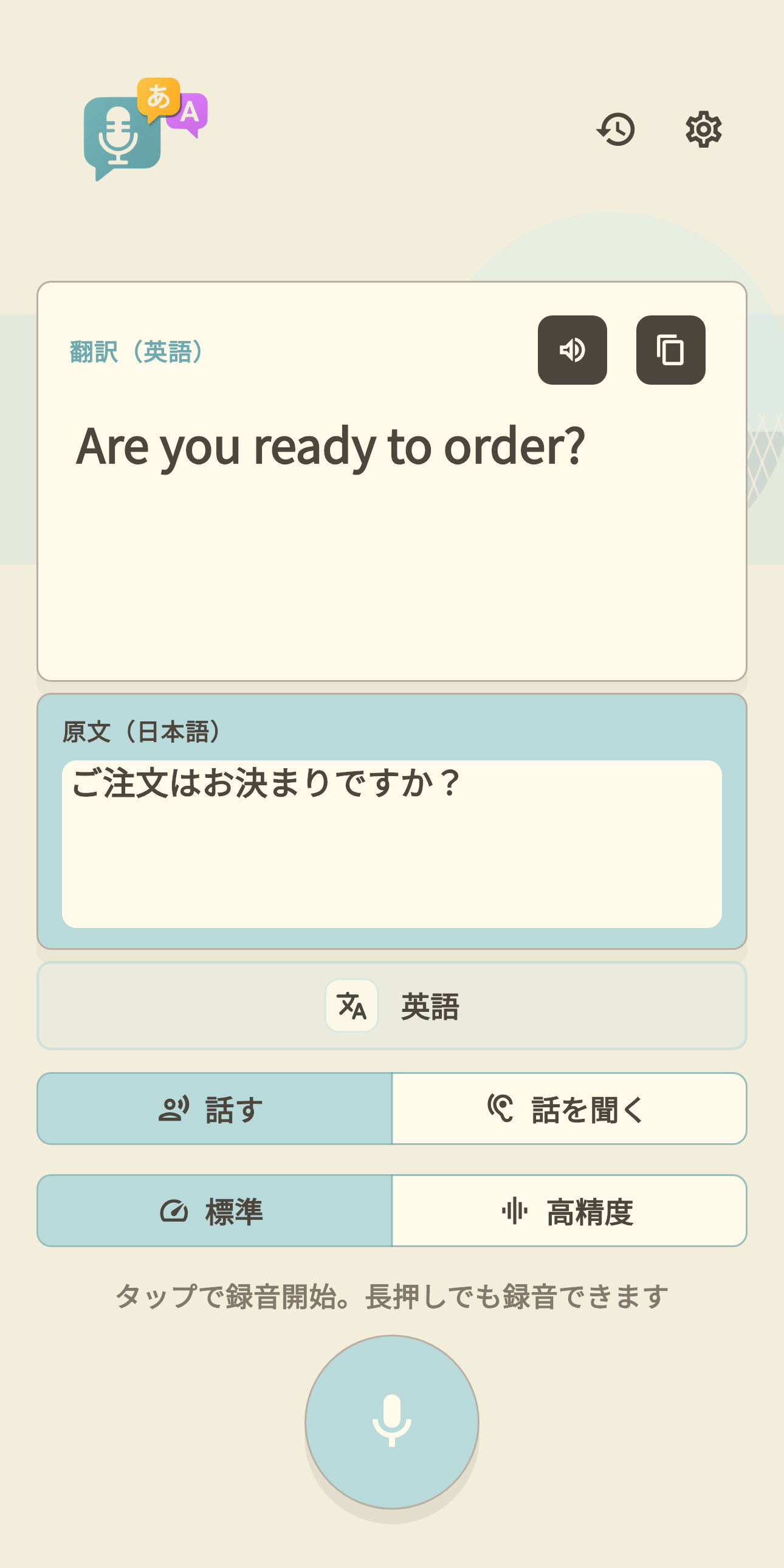
大きな文字で伝わる
使える場面
そのひと言を、お客さまの言葉へ。

レストラン・カフェで
ご注文はお決まりですか?
注文の確認や席へのご案内に。ひと言を翻訳して、画面を見せながら会話できます。

ショップで
別のサイズもございます。
商品の説明やサイズの確認に。相手の返事を聞くときは、翻訳方向を切り替えます。

ホテル・旅行先で
朝食は7時から9時です。
チェックインや朝食の時間、道案内に。声を出しにくい場所では文字入力も使えます。

レンタカーで
返却場所はこちらの駐車場です。
貸出・返却場所などの短いご案内に。お客さまの返事を聞くときは、方向を切り替えます。
10言語から、自分と相手の言語を選択
- 日本語
- 英語
- 中国語(簡体字)
- 中国語(繁體字・台湾)
- 韓国語
- タイ語
- ベトナム語
- スペイン語
- ポルトガル語(ブラジル)
- フランス語
日本語を含まない組み合わせにも対応。同じ言語を選ぶと筆談に切り替わります。アプリの表示言語は「自分の言語」に連動します。
基本操作
3ステップで、会話をつなぐ。
1台のスマートフォンで、自分の言葉も相手の返事も。まずは言語を選び、話す方向を確かめましょう。
- STEP 01
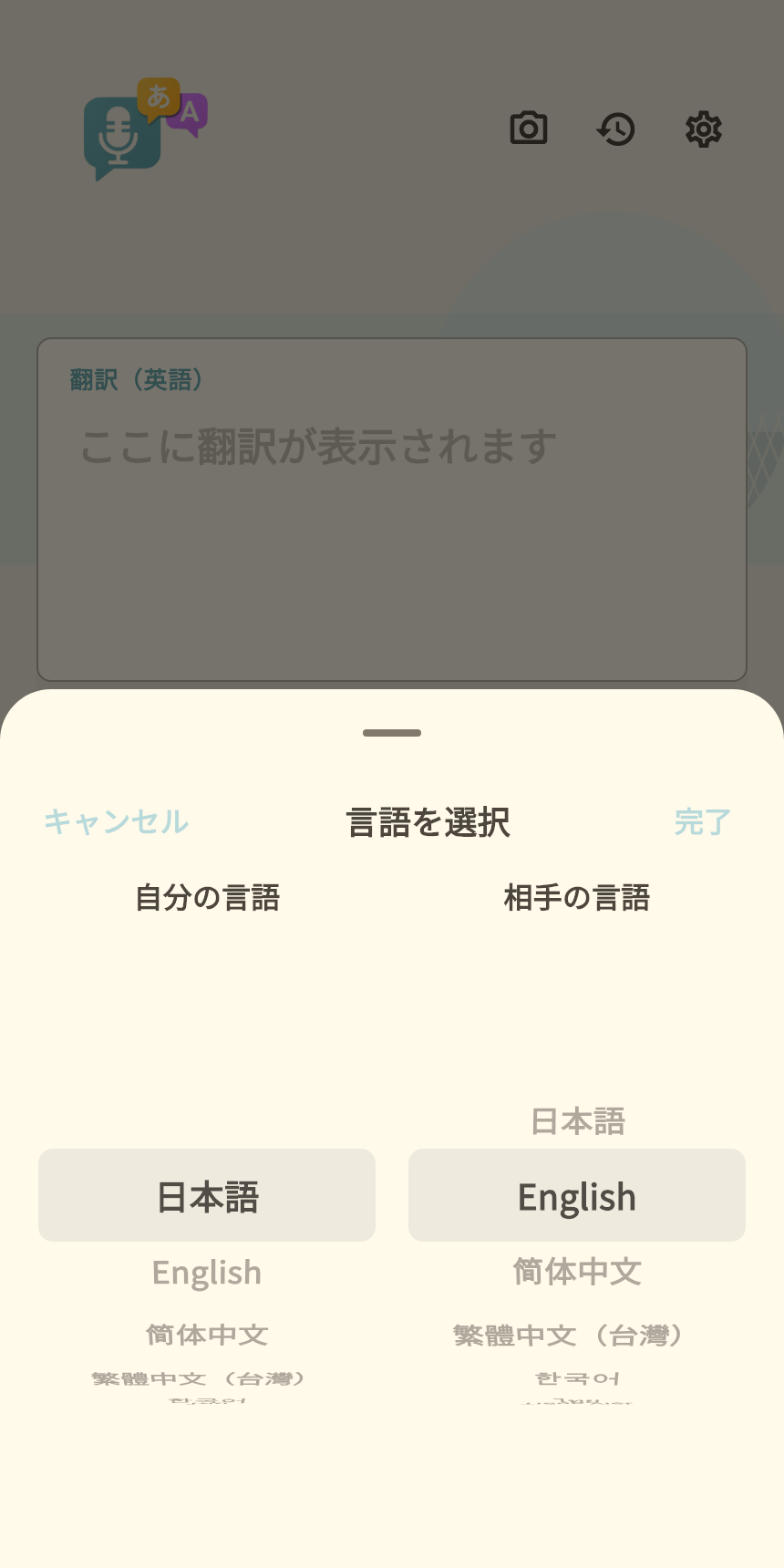
自分と相手の言語を選ぶ
ホームの言語欄をタップ。「自分の言語」と「相手の言語」を選び、「完了」で確定します。
画像を押して拡大 - STEP 02
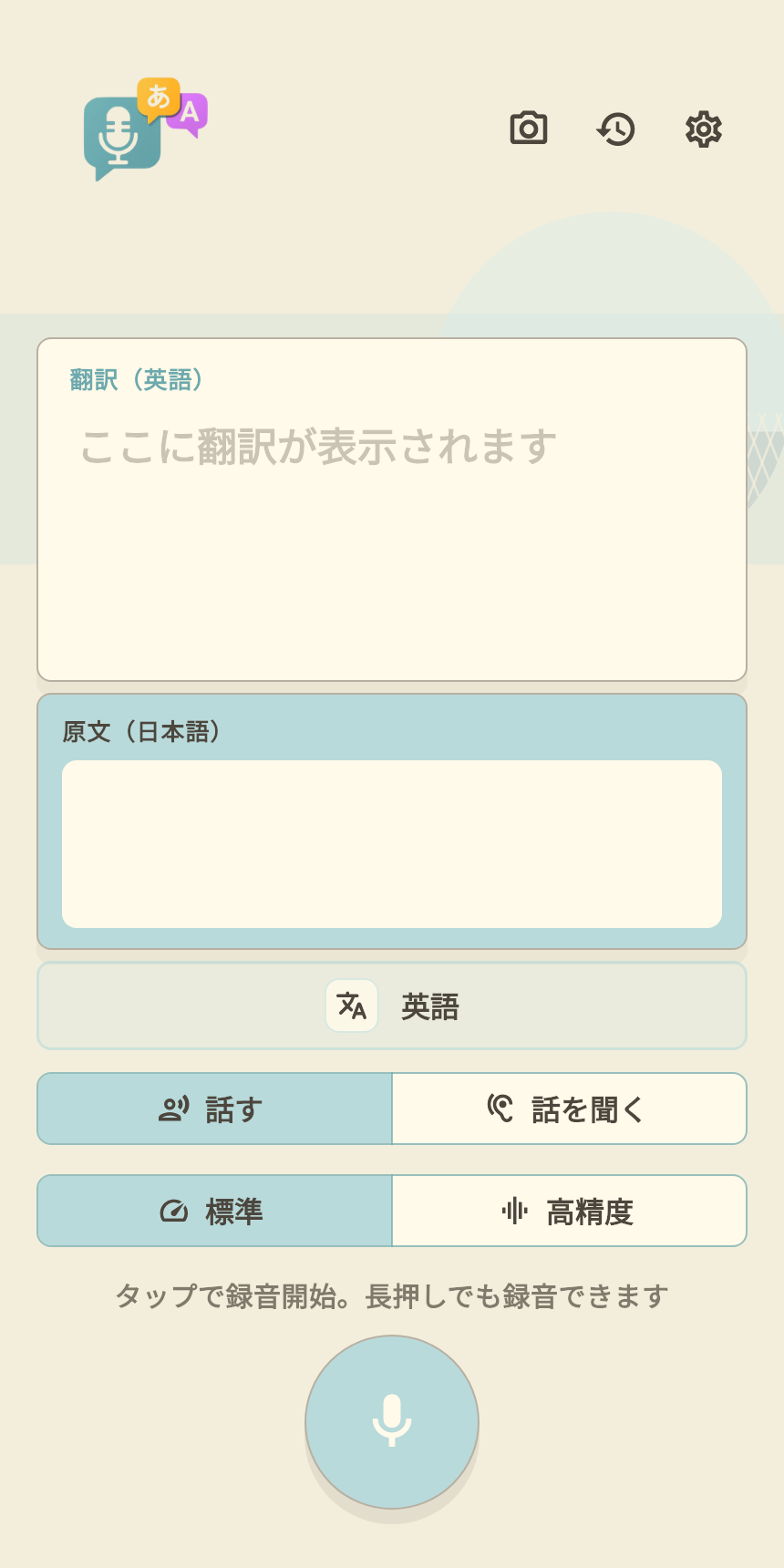
方向を選び、話す・入力する
自分から伝えるときは「話す」、相手の返事には「話を聞く」。マイクをタップして録音を開始し、もう一度タップして停止します。原文欄から文字入力もできます。
画像を押して拡大 - STEP 03
大きな結果を見せる・読み上げる
翻訳は画面上部に大きく表示されます。相手に見せるか、スピーカーのアイコンをタップして読み上げます。コピーもできます。
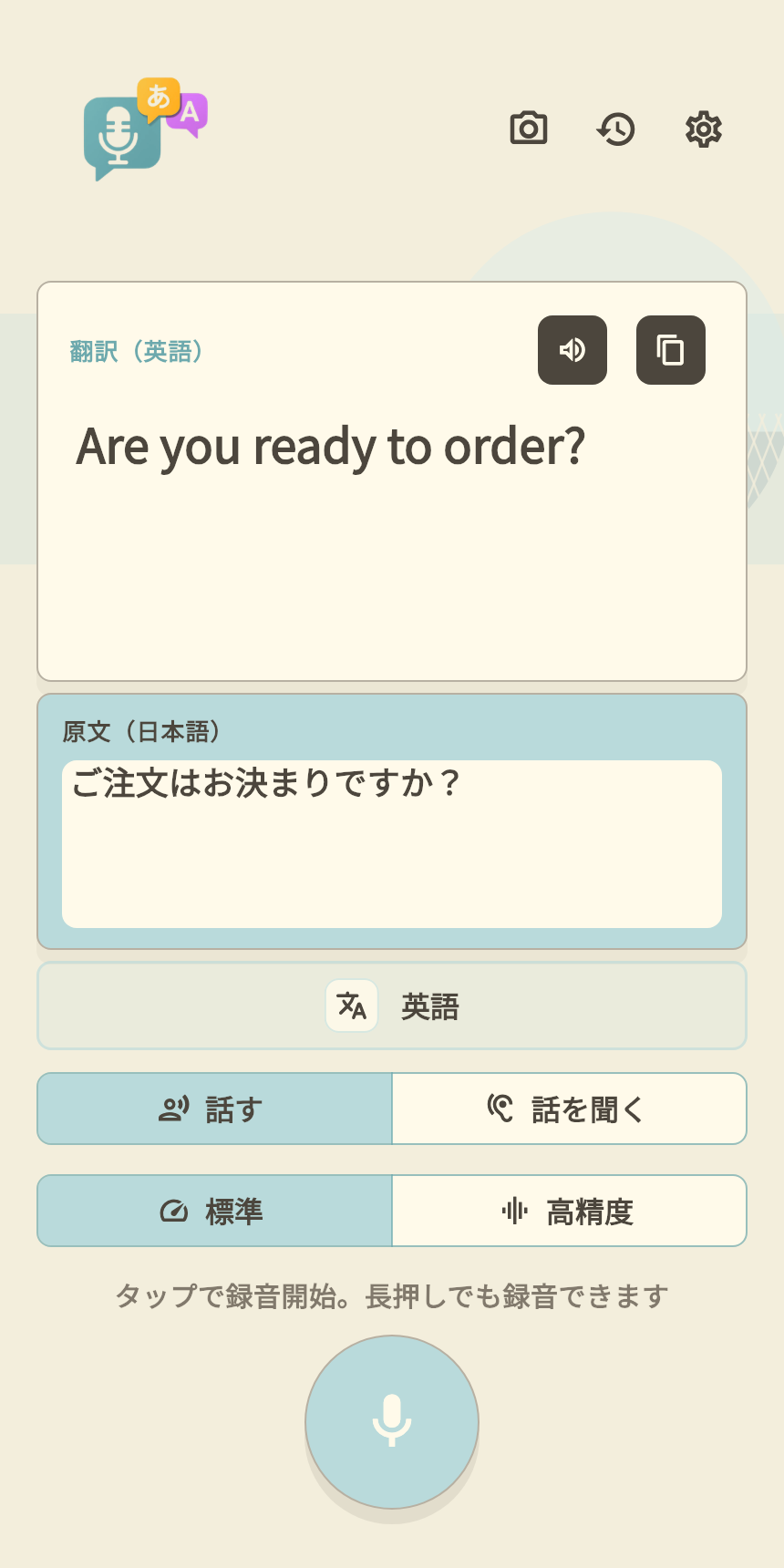
画像を押して拡大
アプリの画面例です。表示内容はサンプルです。
音声の聞き取りがうまくいかないときは、ホームの「高精度」に切り替えて、もう一度録音をお試しください。高精度モードは有料です。

原文を修正・再翻訳
- 1原文欄をタップして、大きな編集画面を開きます。音声入力前でも手入力できます。
- 2認識された言葉を確認し、必要な箇所を修正します。
- 3下部の「再翻訳」を押すと、現在選んでいる方向で翻訳します。
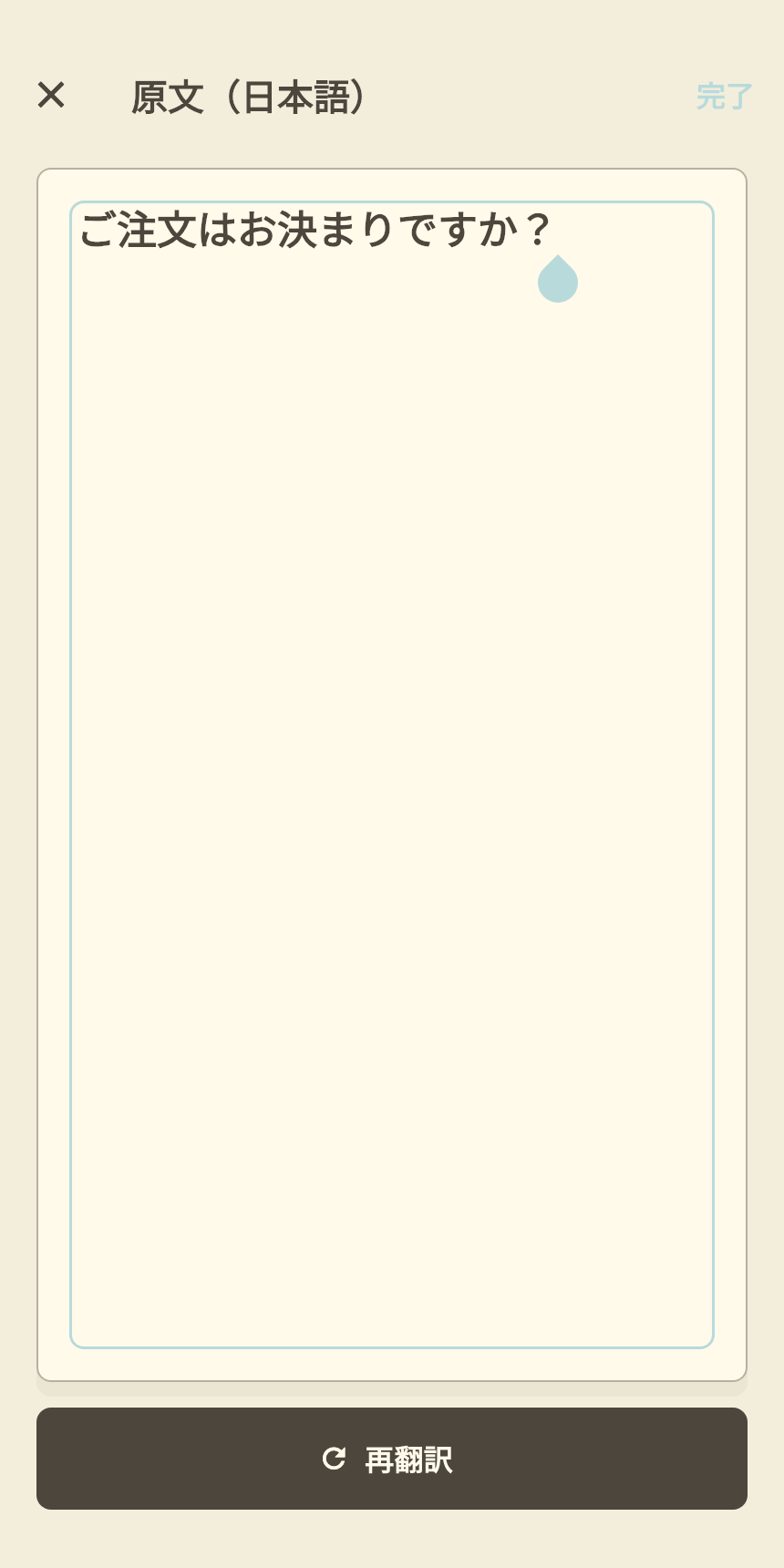
上部の「完了」は下書きの保存です。修正しただけでは翻訳結果は更新されません。相手の言葉を入力するときは、先に「話を聞く」へ切り替えます。
同じ言語で筆談
- 1「自分の言語」と「相手の言語」に同じ言語を選び、「完了」を押します。
- 2原文欄を開いて入力し、下部の「表示」で大きな文字に反映します。標準の音声認識も使えます。
- 3画面を見せるほか、コピー・読み上げができます。別の言語を選ぶと翻訳に戻ります。
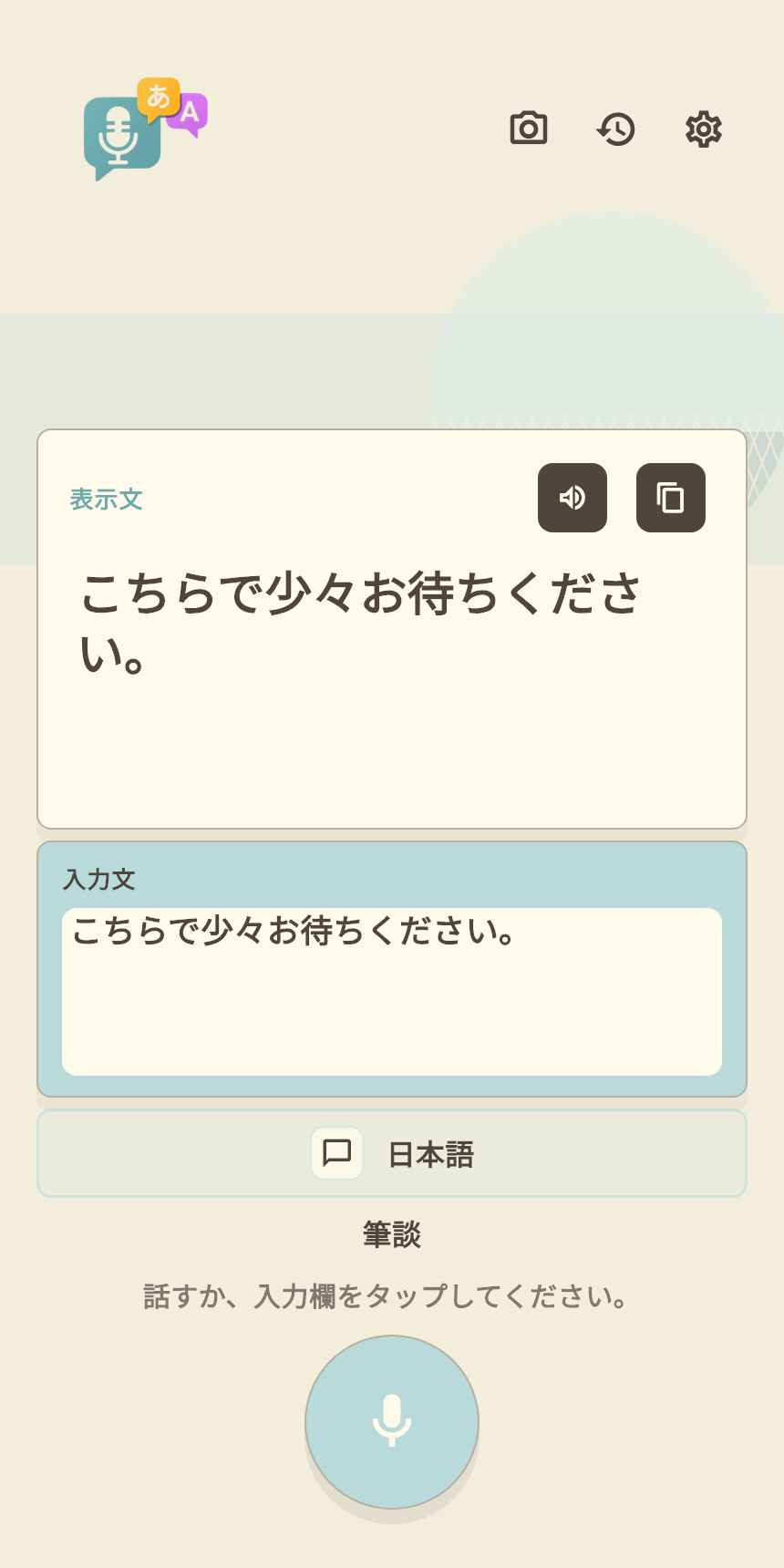
手入力の文字は、通信がない場所でも大きく表示できます。
写真の文字を読み取る・翻訳
メニューや案内を撮影して、必要な部分の文字を読み取り、翻訳できます。

- 1ホームのカメラアイコンを押します。確認が表示されたら内容を読み、撮影へ進みます。
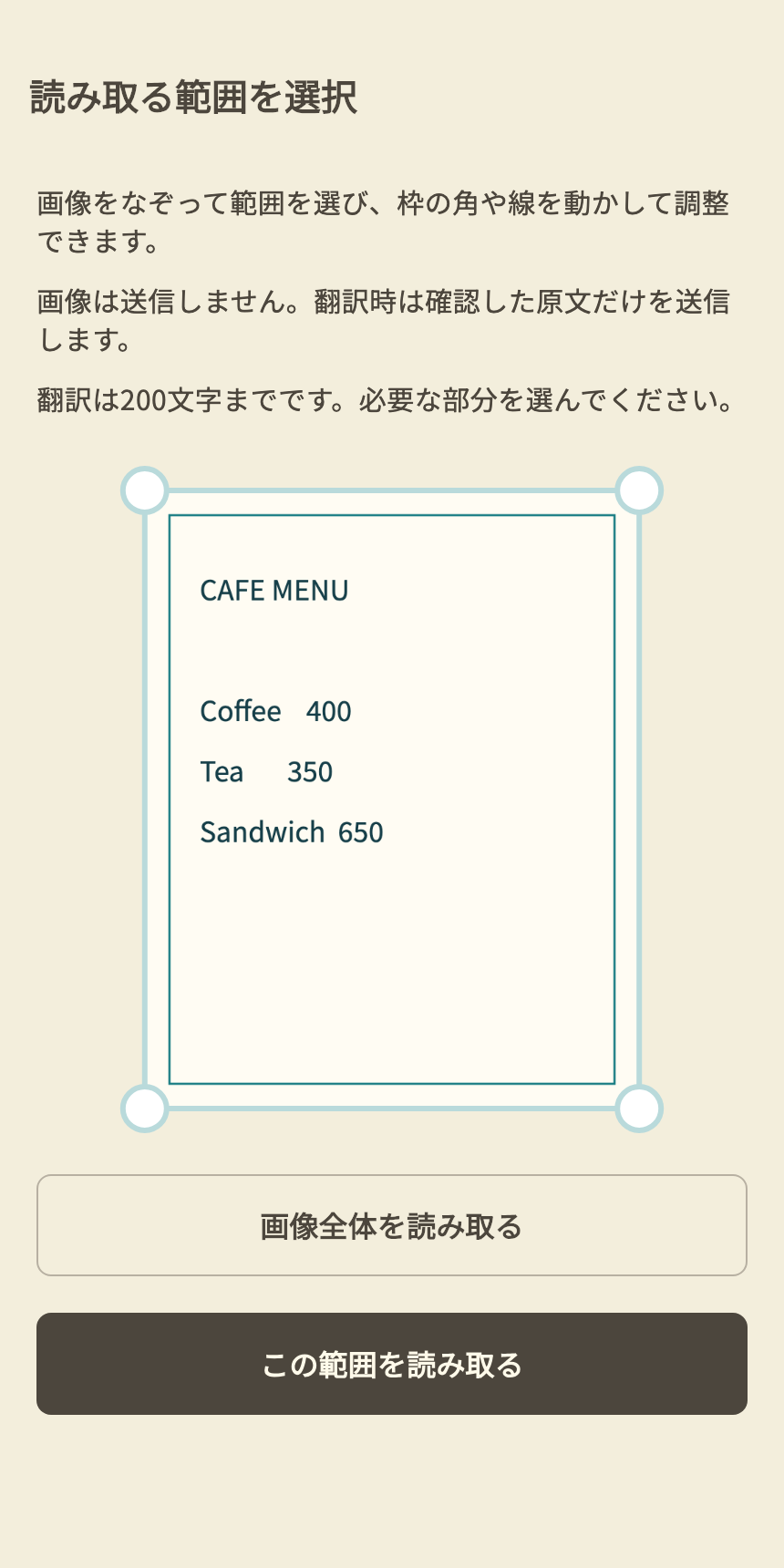
- 2撮影後に枠が表示されます。枠の角・辺で範囲を調整し、「画像全体を読み取る」または「この範囲を読み取る」を押します。
- 3読み取った文字を確認し、必要なところを修正します。
- 4「翻訳する」を押して、結果を確認します。筆談では「表示」を押します。
1. 読み取る範囲を選ぶ
2. 読み取った文字を確認
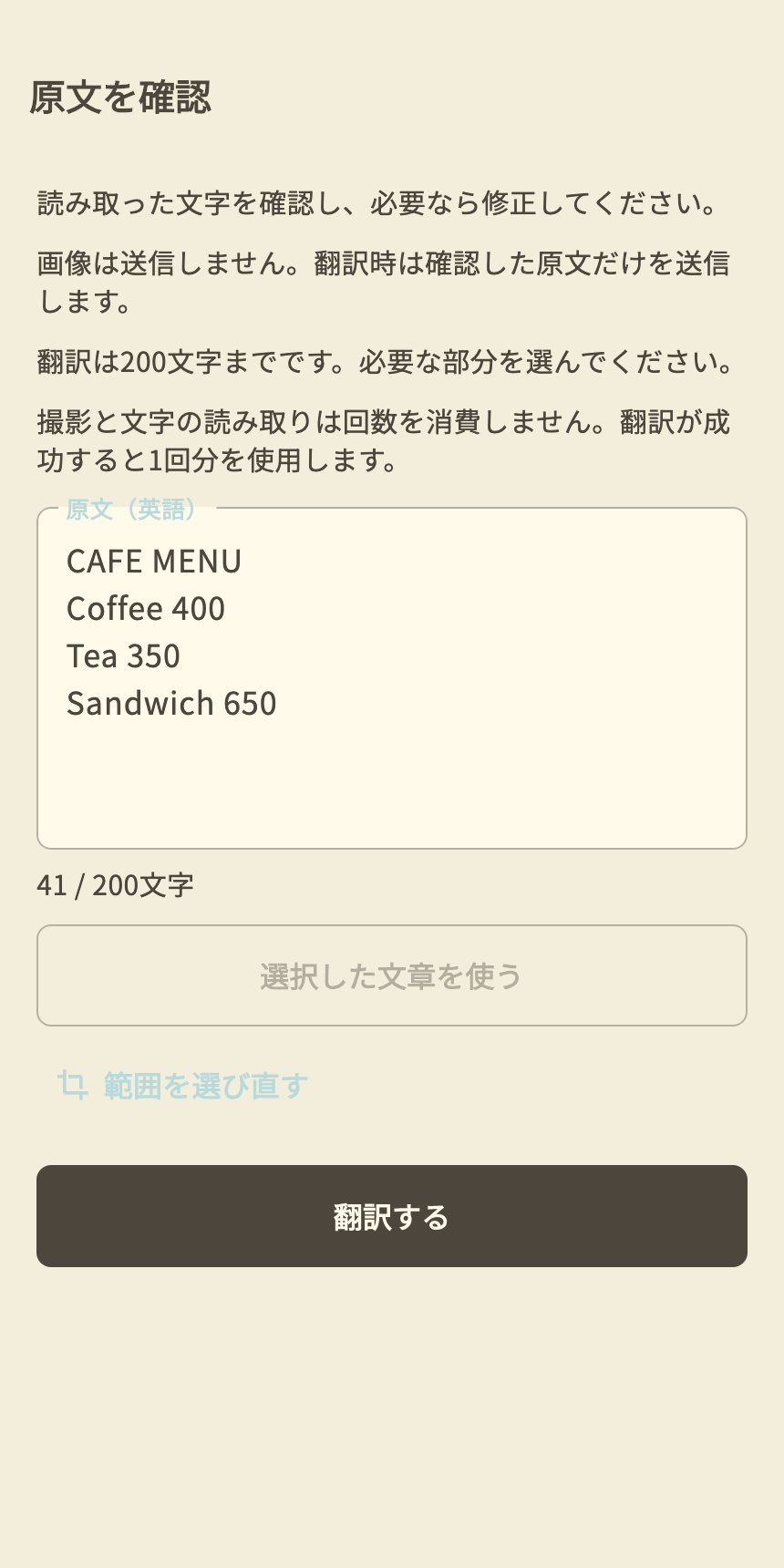
標準の写真読み取り画面の例です。
回数パック
高精度の翻訳で、会話をもっとスムーズに。
回数パックを購入すると、「高精度」モードで翻訳できます。聞き取りがうまくいかないときに切り替えて、お客さまとの会話をサポートします。
料金や利用条件は、各項目を開いて確認できます。
100回・300回の回数パック
高精度の翻訳を利用できる、100回・300回の使い切りパックです。自動更新はありません。価格は購入画面の表示が適用されます。購入分は広告なしで利用できます。筆談は購入不要です。
無料枠は最大5回分・広告あり
無料枠がなくなった場合、広告表示後に枠を戻して使えることがあります。広告の利用可否は地域・同意・通信・広告提供状況によって異なります。
高精度モードの利用条件
標準ではHanaso Talkから録音音声をバックエンドへ送りません(端末OSの処理は設定・提供者の条件によります)。高精度は明示選択と購入済み回数が必要で、音声を外部の文字起こしサービスへ一時送信します。文字起こしと翻訳の成功時に1回分を使用します。無料広告枠では使えません。 録音音声は保存・内容のログ記録を行いません。 標準の有料音声翻訳と同じ1回分で、高精度を選んだことによる追加の回数消費はありません。
翻訳にはインターネット接続が必要
音声から認識した文章や手入力した原文を、翻訳のために送信します。標準モードでも、アプリ全体が完全オフラインで動くわけではありません。
写真翻訳の利用条件
無料利用・筆談:端末内で読み取り
写真は外部の文字読み取りサービスへ送りません。異言語の翻訳では、確認した原文テキストだけを送信し、200文字まで・成功時1回分を使用します。筆談では翻訳送信も回数消費もありません。
購入済み回数:同意後に写真を送信
異言語翻訳で購入済み回数がある場合は、同意後に写真の全体または選んだ範囲をGoogle Document AIへ一時送信して読み取ります。複数言語の文章に対応し、訳文を画像上にも表示します。写真を翻訳用AIへ送る処理ではありません。
200文字まで2回分、201〜600文字は3回分。全ての翻訳が成功したときだけ消費します。600文字を超える場合は範囲を選び直してください。開始には購入済み2回分以上が必要です。
音声・テキスト・写真の扱いは、アプリの説明をご確認ください。 Hanaso Talkのプライバシーポリシー
FAQ
よくある質問
音声が認識されないときは?
話している人に合わせて言語と「話す/話を聞く」の方向を確認してください。標準で音声の聞き取りがうまくいかない場合は、ホームの「高精度」に切り替えて、もう一度録音をお試しください。高精度には購入済み回数が必要で、文字起こしと翻訳が両方成功したときに1回分を使用します。端末のマイク・音声認識の権限や対象言語のモデルも確認してください。文字で入力する方法も使えます。
読み上げられない・止めたいときは?
選んだ言語の音声が端末で利用できるか確認し、必要なら端末設定で音声を追加してください。スピーカーをもう一度押すと停止します。録音開始、言語・方向の変更、画面移動でも止まります。読み上げのために翻訳文を外部の音声合成サービスへ送信しません。
写真が読めない・カメラを使えないときは?
端末の設定でカメラの権限を許可してください。明るい場所で、文字にピントを合わせ、必要な部分を選んで読み直します。誤読は原文欄で修正でき、文字入力にも切り替えられます。認識できない文字や写真もあります。
写真の文字読み取りと翻訳で、何が送られますか?
無料利用・筆談の文字読み取りは端末内で写真を処理します。異言語の通常翻訳では、確認したテキストを送信します。購入済み回数による写真翻訳では、同意後に画像をGoogle Document AIへ、確認した文章を翻訳サービスへ送ります。端末内処理でも、SDKの利用・性能などの診断情報の通信は別に行われる場合があります。
写真翻訳中に通信が切れたら?
結果が不明な場合は「同じ処理の結果を確認」で確認します。同じ処理の再確認は追加の回数消費を行いません。600文字を超えた場合は範囲を狭めてください。画面を閉じても、開始済み処理が成功した場合の回数消費が取り消されるわけではありません。
同じ言語の筆談に料金や広告は必要ですか?
筆談操作は翻訳回数を消費せず、広告を要求しません。手入力した文章はオフラインでも表示できます。音声入力・読み上げは端末の対応状況によります。翻訳へ戻ると、通常の通信・回数・広告の条件が適用されます。
端末を変えたときに購入回数を移せますか?
回数パックは使い切りの購入です。異なるOS間の機種変更や別端末への残回数の移行は保証していません。アプリの購入画面・利用規約をご確認ください。
翻訳は必ず正確ですか?
音声認識・文字読み取り・翻訳には誤りが生じることがあります。原文と結果を確認し、重要な内容は相手と確かめてください。医療・法律・契約・緊急時などの重要な場面では、専門家や公的機関による確認が必要です。
Hanaso Talk
次の接客から、使ってみませんか。
Hanaso Talkを、いつものスマートフォンに。
無料で始められます。翻訳には通信が必要です。広告・アプリ内購入があります。